Dropdown

Saturday, December 1, 2012

Membuat Widget Toolbar Elegan di Blog


Wibiya - salah satu website yang menyediakan fasilitas free toolbar untuk blog Anda, toolbar dari wibiya ini sangat canggih. Fitur dari toolbar wibiya ini diantaranya : pencarian langsung, who's online, live video, translate, timeline, Bermacam-macam Facebook widget, twitter, youtube, Live chat dan foto sharing kamu. Hmmm canggih bukan toolbar ini? Untuk demonya silakan lihat blog ini bagian bawah yang melayang, ada tools yang berisi pencarian, who's online, facebook, live chat dll.

Setelah Anda melihat-lihat apakah Anda ingin memasangnya kedalam Blogger Anda? Nah dibawah ini ulasan cara membuatnya.

* Buka website wibiya.com dan klik tombol "Get It Now"
* Pada Form "Create An Account" isi form sesuai dengan data Anda lalu kik tomblol
"Next"

* Lalu milih tema toolbar Anda pada bagian "Select A Theme" Lalu klik tombol "Next"
* Pada bagian "Application Setting" configurasi account-account Anda kedalam toolbar tersebut, Seletlah itu klik tombol "Next"
* Pada bagian "Add it" atau final installation klik logo "Blogger" atau install on
blogger

* Pastikan Anda sudah Log in blogger untuk memasang widgetnya, setelah Anda klik
logo blogger pada tahap Final, Anda langsung ditujukan pada "Import page elements" blogger


* Select blog yang Anda ingin pasang Toolbarnya, Lalu klik tombol "Add Widget" maka
toolbar akan terpasang otomatis dan melayang di bagian bawah blog Anda.


Nah selesai deh ulasan tentang cara membuat Toolbar canggih wibiya, toolbar ini banyak digunakan oleh para pemilik website untuk mempercanggih websitenya, jadi blog kita jika menggunakan toolbar ini serasa seperti di Facebook.

Memonitor Bandwidth Jaringan

Cara memonitor traffic atau bandwidth jaringan di Ubuntu :
System Monitor
Cara pertama menggunakan System Monitor
  • System->Administration->System Monitor.
  • Klik tab Resources.
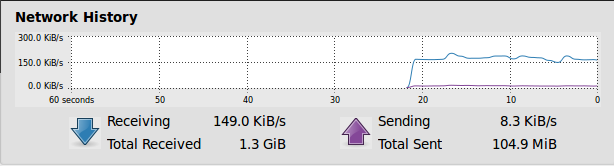
  • Status traffic jaringan ada pada bagian Network History. Receiving = bandwidth Download dan Sending = bandwidth Upload.
System Monitor - Network History

Bagaimana cara install file .tar.bz atau .tar.gz di Linux ?


"mas mas gmna sich cara jalanin file .tar.bz2
aq kok gak bisa bisa..!
misalnya kita simpan file nya di desktop terus perintah apa yg harus dijalanin?"

Pertanyaan seperti ini lumrah ditanyakan oleh teman-teman kita yang baru  ber-migrasi ke sistem operasi pinguin


Sebenarnya apa sih file .tar.gz / .tar.bz2 / .tar.blablabla itu? trus cara installnya gimana?, terus? terus? terus?

Teruuuuuus? (awas monyong kebanyakan bilang terus :P ), silakan simak artikel ini.


Apa sih sebenarnya file .tar.xxx itu?

File .tar singkatan datri Tape Archive atau sering juga disebut sebagai Tarball , biasanya arsip .tar digunakan sebagai backup / untuk meng-arsipkan source kode suatu program.


Lho? kenapa harus tar? kan bisa .zip aja?

file .tar digunakan karena, tidak seperti format lainya katakalnah .zip ia bisa menyimpan unix permission atau hak akses yang penting dalam pendistribusian source kode atau backup sistem linux.

file tar HANYA mengarsipkan saja , tidak melakukan KOMPRESI, karena itulah file tar biasanya dibarengi dengan kompresi gzip (menjadi namafile.tar.gz) atau 7z (namafile.tar.7z)


Bagaimana cara menginstallnya?

PERINGATAN! bagi yang masih pemula di linux tidak disarankan memakai cara ini karena agak susah ,gunakan package manager pada distro masing2 spt: synaptic dan USC pada Ubuntu. selengkapnya lihat disini

Langkah-langkahnya sbb:

    • extrak file .tar.gz tsb dng perintah "tar -xzfvf nama_file.tar.gz"
    • masuk ke folder hasil extraksi dengan perintah "cd nama_folder"
    • jalankan perintah "./configure"
    • jalankan perintah "make"
    • jalankan perintah "make install"

Perintah ./configure berfungsi untuk memeriksa ketersediaan library pendukung dan untuk mempersiapkan segala sesuatunya agar source kode siap dikompilasi. Jika library yang dibutuhkan untuk meng-compile tidak tersedia biasanya akan terjadi error pada perintah ./configure, solusinya install library yang dibutuhkan tsb, jika masih bingung silakan post pertanyaan anda disini
sedangkan perintah make berfungsi untuk meng-compile source code menjadi file binary yang siap untuk dijalankan, dan make install merupakan perintah untuk melakukan instalasi program.

Konfigurasi Dual Display Nvidia di Ubuntu


Bagi yang punya VGA Nvidia dengan Sistem operasi Ubuntu Linux, mungkin agak bingung dengan Bagaimana cara mensetup dual monitor, karena memang caranya agak berbeda dengan di sistem operasi lainya


Berikut akan saya berikan langkah-langkah-langkah konfigurasinya, dan jangan khawatir kearena kita tidak akan bermain-main dengan terminal (lagi :P) tinggal klik sana, klik sini ,Beres!


  • Pastikan Driver Nvidia sudah terinstall, buka "Additional Driver" Untuk memastikanya, jika sudah terinstall akan terlihat seperti ini


  • Buka "Nvidia X Server Settings" lalu klik "X Server Display Configuration"


Akses localhost dari internet menggunakan Localtunnel di Ubuntu


Sesuai yang tertulis di website resminya : " The easiest way to share localhost web servers to the rest of the world ". Ya Localtunnel merupakan aplikasi yang memungkinkan kita untuk mempublikasikan "localhost" ke internet tanpa susah-susah melakukan port forwarding dll.., dan sangat berguna bagi yang menggunakan modem GSM (karena tidak memungkinkan melakukan port forwarding).


sudo gem install localtunnel  

sebelum menjalanka perintah di atas ruby dan rubygem harus terinstall, kalau belum jalankan perintah ini
sudo apt-get install ruby ruby1.8-dev rubygems1.8 libopenssl-ruby 

  • Generate ssh key dengan perintah

ssh-keygen -t rsa

  • Jalankan Web Server di localhost
  • Jalankan localtunnel dengan perintah
sudo /var/lib/gems/1.8/bin/localtunnel -k ~/.ssh/id_rsa.pub 80 

Perintah ini dijalankan hanya pada saat pertama kali saja untuk seterusnya jalankan perintah


sudo /var/lib/gems/1.8/bin/localtunnel 80

Setelah menjalankan perintah-perintah di atas nanti akan muncul :
This localtunnel service is brought to you by Twilio.
Port 80 is now publicly accessible from http://abcd.localtunnel.com ...
yang berarti localhost anda siap diakses dari internet (http://abcd.localtunnel.com)

 Selamat mencoba, semoga bermanfaatt :)

Sharing koneksi internet dengan Ubuntu melalui Wlan/Wireless


Kalau sebelumnya sharing koneksi dengan ubuntu lewat lan tak kalah mudahnya dengan windows, sekarang sharing dengan Wlan / Wireless malah lebih mudah lagi!.


Cukup 3 langkah saja, maka koneksi kamu bisa di-share gak percaya? silahkan simak artikel berikut.


  • Pastikan Wireless kamu hidup, lalu cek network manager. Seperti gambar di samping, klik kanan pada network manager lalu pilih "create New Wireless Network" 


  •  Isikan nama yang kamu inginkan pada "Network Name", pilih "Wireless Security"-nya, sesuaikan dengan kebutuhan lalu ketikan password

Sharing koneksi internet dengan Ubuntu melalui Lan


sharing internet di ubuntu susah? tak semudah sistem operasi lainya?
justru sebaliknya Sangat Mudah! asal tau caranya
Alat dan bahan :
1. koneksi internet pastinya
2. Lan / wifi untuk membagi koneksi
3. Ubuntu Linux (distro yang lain boleh tetapi mungkin agak berbeda langkah2nya)


kalo udah lengkap alat dan bahanya lanjut ke langkah sharingnya: