Dropdown

Wednesday, December 19, 2012

Apa Itu TCP/IP ?

Saya yakin pasti istilah TCP/IP sudah tidak aneh lagi di telinga kita, atau mungkin bisa dikatakan bagi pengguna internet istilah tersebut sudah merupakan hal yang biasa, dan bukan sesuatu yang aneh. Tapi ketika suatu saat ada yang menanyakan apa Itu TCP/IP .. emm mungkin bagi yang mendalami pendidikan informatika sudah pasti bisa menjelaskannya .. nah bagaimana untuk orang awal atau sebagai pengguna saja .. ketika di tanya oleh Anaknya yang ngotak-ngatik komputer .. biar ngak gaptek nih .. nah ada artikel menarik mengenai konsep dasar TCP/IP .. mudah-mudahan setelah membaca artikel ini dapat menambah pengetahuan di bidang teknologi informasi … selamat membaca (Red. Deden)
Konsep Dasar TCP/IP (Transmission Control Protocol/Internet Protocol)
TCP/IP merupakan dasar dari segalanya, tanpa mempelajari TCP/PI kemungkinan kita tidak dapat melakah maju di dunia pehackingan. Dengan kata lain, TCP/IP merupakan awal dari segalanya. Banyak orang yg menyepelekan pentingnya mempelajari TCP/IP, mereka mengaku dirinya “hacker” tetapi tidak mengerti sama sekali apa itu TCP/IP. Merasa hacker hanya apabila bisa mencrash ataupun menjebol server, tetapi sebetulnya bukan itulah maksud dari segala itu. Hacker itu adalah orang yg haus akan pengetahuan, bukan haus akan penghancuran. Untuk menjadi hacker dibutuhkan kerja keras, semangat, motivasi yg tinggi serta pemahaman seluk-beluk internet itu sendiri, tanpa hal-hal tersebut mustahil anda dapat menjadi seorang hacker yang tangguh.
Tulisan ini didedikasikan terutama untuk member Kecoak Elektronik dan siapa saja yang ingin mempelajari TCP/IP, bukan untuk mereka yang hanya ingin mencari jalan pintas menjadi hacker sejati. Bagi anda yg memang udah profhacking mungkin tulisan ini tidak penting, karena memang tulisan ini hanyalah pengantar belaka dan bukan merupakan referensi yg sempurna (dan jauh dari sempurna) oleh karenanya hanya dikhususkan bagi mereka yg pendatang baru (newbies).
1. Apa itu TCP/IP ?
TCP/IP adalah salah satu jenis protokol* yg memungkinkan kumpulan komputer untuk berkomunikasi dan bertukar data didalam suatu  network (jaringan). Merupakan himpunan aturan yg memungkinkan komputer untuk  berhubungan antara satu dengan yg lain, biasanya berupa bentuk / waktu / barisan / pemeriksaan error saat transmisi data.
2. Apa yg membuat TCP/IP menjadi penting ?
Karena TCP/IP merupakan protokol yg telah diterapkan pada hampir semua perangkat keras dan sistem operasi. Tidak ada rangkaian protokol lain yg tersedia pada semua sistem berikut ini :
Novel Netware, Mainframe IBM, Sistem digital VMS, Server Microsoft Windows NT, Workstation UNIX, LinuX, FreeBSD, Personal komputer DOS.
3. Layanan apa saja yg diberikan oleh TCP/IP ?
Berikut ini adalah layanan “tradisional” yg dilakukan TCP/IP :
a. Pengiriman file (file transfer). File Transfer Protokol (FTP) memungkinkan  pengguna komputer yg satu untuk dapat mengirim ataupun menerima file ke komputer jaringan. Karena masalah keamanan data, maka FTP seringkali memerlukan nama pengguna (user name) dan password, meskipun banyak juga FTP yg dapat diakses melalui anonymous, alias tidak berpassword. (lihat RFC 959 untuk spesifikasi FTP)
b. Remote login. Network terminal Protokol (telnet) memungkinkan pengguna komputer dapat melakukan log in ke dalam suatu komputer didalam suatu jaringan. Jadi hal ini berarti bahwa pengguna menggunakan komputernya sebagai perpanjangan tangan dari komputer jaringan tersebut.( lihat RFC 854 dan 855 untuk spesifikasi telnet lebih lanjut)
c. Computer mail. Digunakan untuk menerapkan sistem elektronik mail. (lihat RFC 821 dan 822)
d. Network File System (NFS). Pelayanan akses file-file jarak jauh yg memungkinkan klien-klien untuk mengakses file-file pada komputer jaringan jarak jauh walaupun file tersebut disimpan secara lokal. (lihat RFC 1001 dan 1002 untuk keterangan lebih lanjut)
e. remote execution. Memungkinkan pengguna komputer untuk menjalankan suatu program didalam komputer yg berbeda. Biasanya berguna jika pengguna menggunakan komputer yg terbatas, sedangkan ia memerlukan sumber yg banyak dalam suatu system komputer. Ada beberapa jenis remote execution, ada yg berupa perintah-perintah dasar saja, yaitu yg dapat dijalankan dalam system komputer yg sama dan ada pula yg menggunakan “prosedure remote call system”, yg memungkinkan program untuk memanggil subroutine yg akan dijalankan di system komputer yg berbeda. (sebagai contoh dalam Berkeley UNIX ada perintah “rsh” dan “rexec”)
f. name servers. Nama database alamat yg digunakan pada internet (lihat RFC 822 dan 823 yg menjelaskan mengenai penggunaan protokol name server yg bertujuan untuk menentukan nama host di internet.) RFC (Request For Comments) adalah merupakan standar yg digunakan dalam internet, meskipun ada juga isinya yg merupakan bahan diskusi ataupun omong kosong belaka. Diterbitkan oleh IAB (Internet Activities Board) yg merupakan komite independen para peneliti dan profesional yg mengerti teknis, kondisi dan evolusi sistem internet. Sebuah surat yg mengikuti nomor RFC menunjukan status RFC :
S: standard, standar resmi bagi internet
DS: Draft standard, protokol tahap akhir sebelum disetujui sebagai standar
PS: Proposed Standard, protokol pertimbangan untuk standar masa depan
I: Informational, berisikan bahan-bahan diskusi yg sifatnya informasi
E: Experimental, protokol dalam tahap percobaan tetapi bukan pada jalur standar.
H: Historic, protokol-protokol yg telah digantikan atau tidak lagi dipertimbankan utk standarisasi.

Thursday, December 13, 2012

Hacking Jcow Social Networking Webserver

Apakah teman-teman pernah melihat CMS yang satu ini?
Jcow social networking…Ya, memang demikian namanya… Jcow menawarkan aplikasi berbasis web untuk situs jejaring sosial secara gratis alias free dan bisa dilihat di websitenya jcow.net dengan ukuran file yang cukup kecil hanya 777KB tidak lebih dari 1 MB.
Jcow
Tapi disini yang akan saya bahas bukanlah mengenai penggunaan dari si Jcow ini sebagai situs pertemanan, melainkan terdapatnya suatu vulnerability dari beberapa versi dari Jcow yang ternyata dapat disusupi hanya dalam 4 langkah , dan bahkan si penyusup dapat melihat isi direktori web server korban(jika ternyata servernya pun tidak menerapkan pengamanan yang baik).
Pada contoh yang akan saya buat dibawah ini, korban menggunakan IP : 192.168.8.94…
Jauh lebih baik kalau kawan-kawan mau belajar menggunakan virtual lab terlebih dahulu, tapi kalau ternyata penasaran ingin langsung to the wild arena, kawan-kawan juga bisa cari via google dork : “Powered by Jcow 4.2.0“. Jika tertarik untuk langsung ke dunia nyata, kawan-kawan juga harus mempelajari logika dari teknik penyerangan via internet(klik disini)
O.S Penyerang : BT 5 R1
O.S Korban : XP SP3
Aplikasi vulnerable : Jcow 4.2
Pada artikel ini juga saya sebelumnya sudah membuat username : “victim dan password :”victim” pada aplikasi Jcow target.
Oke kita mulai langkah demi langkahnya dibawah ini
Kebutuhan :
1. Metasploit Framework (metasploit.com)
2. Script exploit jcow.rb (link mediafire di website asalnya)
Langkah-Langkahnya :
1. Copykan file exploit jcow.rb yang sudah di-download kedalam folder /pentest/exploits/framework/modules/exploits/remote/
cp jcow.rb /pentest/exploits/framework/modules/exploits/remote/
Jika bingung bagaimana cara meng-copy kan file exploit.rb kedalam Backtrack Linux, kawan-kawan bisa lihat tutorialnya disini.
2. Buka metasploit console dengan mengetikkan msfconsole pada terminal, lalu gunakan exploit yang sebelumnya sudah kita copy tadi.
msf > use exploit/remote/jcow
3. Selanjutnya ketikkan perintah show options untuk melihat switch apa saja yang dapat digunakan untuk exploit ini.

msf exploit(jcow) > set rhost 192.168.8.94 –> target IP
rhost => 192.168.8.94
msf exploit(jcow) > set username victim –> set username
username => victim
msf exploit(jcow) > set password victim –> set password
password => victim

4. Yep setelah semuanya selesai dikonfigurasi dengan baik, langkah terakhir tinggal menjalankan perintah exploit pada konsol metasploit.

Berhasil
Pengamanan :
1. Upgrade Jcow ke versi terbaru

Tipe-Tipe Hash & Enkripsi

Mungkin teman – teman yang sudah pada jago sql injection pasti pernah kesulitan dalam mengenali tipe hash yg pernah ditemukan ketika melakukan sql injection. Hash erat kaitannya dengan enkripsi. Nah apakah arti hash itu sendiri ? Hash adalah hasil enkripsi dari sebuah password atau informasi yang dianggap penting. Sedangkan Enkripsi adalah proses mengamankan suatu informasi dengan membuat informasi tersebut tidak dapat dibaca tanpa bantuan pengetahuan khusus ( http://id.wikipedia.org/wiki/Enkripsi ).
Pada postingan pertama saya ini saya akan membahas tipe – tipe hash, semoga postingan saya ini dapat berguna bagi kita semua . Ada beberapa tipe hash diantaranya :
1.MD4 (Message-Digest algortihm 4)
- MD4 dibuat oleh Ronald Rivest pada Oktober 1990, MD4 adalah hash function yang dipakai sebelum MD5, namun karena banyaknya kelemahan MD4 membuatnya diganti oleh MD5.
- panjang 16 bytes (32 karakter)
- contoh : 31d6cfe0d16ae931b73c59d7e0c089c0
2. MD5 (Message-Digest algortihm 5)
- MD5 di desain oleh Ronald Rivest pada tahun 1991 untuk menggantikan hash function sebelumnya, MD4. Pada tahun 1996 (http://id.wikipedia.org/wiki/MD5)
- digunakan di phpBB v2.x, Joomla versi dibawah 1.0.13 dan digunakan oleh beberapa CMS dan forum
- panjangnya 16 bytes (32 karakter)
- contoh : c4ca4238a0b923820dcc509a6f75849b
3. MD5($pass.$salt)
- Digunakan di WB News, Joomla versi 1.0.13 dan versi diatasnya
- panjang 16 bytes (32 karakter)
- hash yang satu ini dimulai dari hashnya duluan kemudian dilanjutkan oleh saltnya
- contoh : 6f04f0d75f6870858bae14ac0b6d9f73
4. MD5($salt.$pass)
- Digunakan di osCommerce, AEF, Gallery dan beberapa CMS lainnya
- panjang 16 bytes (32 karakter)
- hash yang satu ini dimulai dari saltnya duluan kemudian dilanjutkan oleh hashnya
- contoh : f190ce9ac8445d249747cab7be43f7d
5. md5(md5($pass).$salt)
- Digunakan di vBulletin, IceBB dan cms lainnya
- panjang 16 bytes (32 karakter)
- contoh : 6011527690eddca23580955c216b1fd2
6. MD5(WordPress)
- Digunakan di wordpress
- panjangnya 17 bytes (34 karakter)
- hashnya dimulai oleh tanda $P$ kemudian dilanjutkan oleh sebuah karakter (karakter yg paling sering dipakai adalah huruf “B”) kemudian dilanjutkan oleh saltnya (8 karakter yg disusun secara acak, dalam contoh ini saltnya adalah “12345678″) lalu dilanjutkan oleh hashnya
- contoh : $P$B123456780BhGFYSlUqGyE6ErKErL01
7. MD5(phpBB3)
- Digunakan di CMS phpBB 3.x.x
- panjangnya 17 bytes (34 karakter)
- hashnya oleh tanda $H$ lalu dilanjutkan oleh sebuah karakter (karakter yg paling sering dipakai adalah nomor “9″), kemudian dilanjutkan dengan saltnya (8 karakter yg disusun secara acak, dalam contoh yg saya berikan saltnya adalah “12345678″) kemudian dilanjutkan oleh hashnya
- contoh : $H$9123456785DAERgALpsri.D9z3ht120

Wednesday, December 12, 2012

Cara Ganti IP Address Lewat Terminal Linux Ubuntu

Pada postingan kali ini saya akan sedikit berbagi tentang bagaimana cara mengganti IP address pada Sistem Operasi Linux Ubuntu dengan menggunakan terminal (Character User Interface).

Disini saya menggunakan Linux Ubuntu desktop, buka terminal terlebih dahulu sebagai console yang akan digunakan untuk mengkonfigurasi IP address.

Untuk membuka terminal, Silahkan pada Start menu Ubuntu (applications) - Pilih Accesories - Teminal. Atau dengan tekan tombol Ctrl + Alt + T pada keyboard.

Setelah terminal terbuka, kita lanjut untuk konfigurasi IP address melalui terminal. Lakukan langkah-langkah berikut :

  1. Login sebagai Root. dengan perintah sudo -i lalu tekan Enter. Proses ini akan meminta password, jadi masukkan password saat login ke ubuntu anda.
  2. Pada sistem operasi Linux Ubuntu, konfigurasi IP address disimpan pada file /etc/network/interfaces. Untuk mengkonfigurasi IP address, maka lakukan konfigurasi pada file tersebut dengan menggunakan utility nano.
  3. Ketikkan perintah nano /etc/network/interfaces lalu tekan tombol Enter. Setelah file tersebut ditampilkan, maka tampilannya akan seperti berikut :
  4. IP Address Network Interfaces Linux Ubuntu
  5. Untuk membuat sebuah alamat IP Address, isikan data seperti berikut :
    Cara Ganti IP Address di Terminal Linux Ubuntu
    Keterangan :
    1. iface = interface
    2. eth0 = interface yang digunakan (ethernet 0)
    3. static = menggunakan IP address static / manual
  6. Pada baris address (sebelah parameter address), isikan IP address yang anda inginkan. Pada baris netmask, isikan subnet mask yang akan digunakan.
  7. Selain address dan masking, anda juga dapat menambahkan parameter lain seperti halnya gateway, DNS Server, dll. 
  8. Setelah konfigurasi selesai, tekan tombol Ctrl + X pada keyboard untuk keluar dari utility nano.
  9. Setelah itu akan muncul konfirmasi Save modifier buffer (ANSWERING "No" WILL DESTROY CHANGES), tekan tombol Y untuk menyimpan konfigurasi.
  10. Lalu akan muncul lagi konfirmasi File Name to Write: /etc/network/interfaces, tekan Enter.
  11. Setelah IP address selesai dikonfigurasi, maka langkah selanjutnya adalah mengaktifkan IP address tersebut. Untuk mengaktifkannya, restart networking dari sistem tersebut.
    Gunakan perintah etc/init.d/networking restart lalu tekan Enter. Hasilnya akan tampak seperti tampilan berikut :
    Cara Ganti IP Address di Terminal Linux Ubuntu
  12. Setelah itu konfigurasi IP address selesai dibuat. Untuk pengecekan.
    Gunakan perintah ifconfig eth0 lalu tekan Enter.
    Cara Ganti IP Address di Terminal Linux Ubuntu
  13. Jika sudah benar, maka IP address tersebut pun sudah dapat digunakan ke dalam jaringan.
Itulah Tutorial kali ini tentang Cara Merubah IP Address Linux Ubuntu Melalui Terminal. Semoga tutorial di atas bisa bermanfaat untuk anda.

Tuesday, December 11, 2012

Langkah-langkah untuk menambahkan Aplikasi ke Startup


  • Hanya pergi ke Rumah Dash dan ketik "Startup" di Lensa. The Aplikasi yang sesuai kata terdaftar.
ubuntu startup aplikasi
  • Klik pada Aplikasi Startup untuk membuka manajer Startup.
startup baru
  • Klik pada tombol Add untuk menambahkan program Startup.
browse Program Startup
Tambahkan Program Startup
  • Jika Anda tahu perintah untuk mengeksekusi program, maka ketik saja di kotak teks Command, atau browse file dan menemukan itu.
(Secara default, klien chat dan aplikasi mail client yang hadir dalam / usr / bin)
Nama = Nama program
Command = Terminal perintah untuk mengeksekusi file
Komentar Keterangan = tentang program
  • Klik pada tombol Add akhirnya untuk menambahkan program Startup.
  • Tutup jendela Aplikasi Pilihan Startup. Kemudian restart komputer. Setelah login, Anda akan menemukan aplikasi tambahan dibuka secara otomatis.
  • Jika Anda ingin menghapus aplikasi dari Startup, pilih aplikasi dari daftar dan klik   pada   tombol Remove.
  • Tombol Edit digunakan untuk mengubah nilai dari perintah, nama dan komentar dari aplikasi tambahan.

10 hal yang harus dilakukan setelah menginstal Ubuntu 12.10

Setelah instalasi baru, Anda perlu menginstal / mengkonfigurasi beberapa program dalam rangka untuk mendapatkan sesuatu dilakukan pada Ubuntu 12.10 (alias Quantal Quetzal, itu adalah nama kode untuk rilis ini). Karena distribusi berbasis Linux (seperti Ubuntu) didasarkan pada prinsip Konfigurasi Selama konvensi, sehingga mereka tidak bisa melakukan semua hal secara default.
Ada beberapa masalah lisensi juga, dengan perpustakaan proprietary dan codec. Tapi tidak ada yang menghentikan Anda, dari melakukan apa yang Anda inginkan - jadi pergi ke depan dan menyesuaikan Ubuntu (12.10) desktop seperti yang Anda inginkan, sebelum Anda melanjutkan ke beberapa barang canggih, berikut adalah hal-hal penting yang harus Anda menyelesaikan terlebih dahulu.
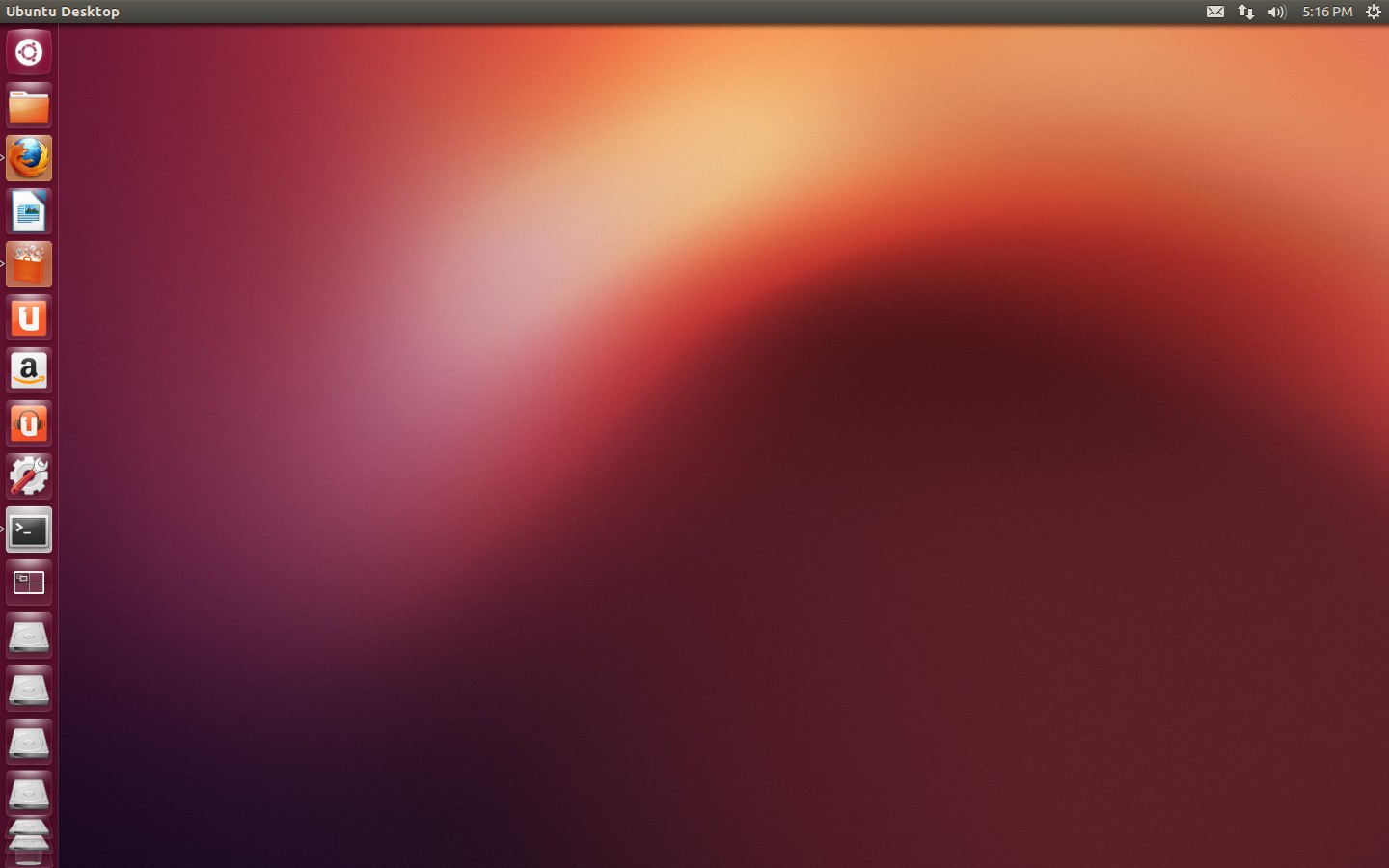
Ubuntu 12.10 - Desktop
Ubuntu 12.10 - Unity, The desktop default
Langkah-langkah ini tidak sepenuhnya diperlukan, tetapi mungkin dapat membantu Anda dalam mendapatkan pengalaman yang lebih baik dengan Ubuntu 12.10 dan mungkin menyimpan banyak waktu jika Anda seorang pengguna Ubuntu pemula.

# 1. Memperbarui sistem anda

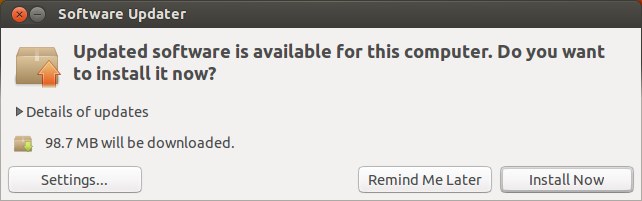
software-updater in Ubuntu 12.10
Memperbarui cache paket repositori Anda sehingga waktu berikutnya ketika Anda menginstal sesuatu, ia akan memiliki rincian terbaru tentang bahwa aplikasi / paket. Anda hanya dapat menjalankan Software Updater (manajer update baru) atau hanya menjalankan perintah -
  sudo apt-get update
 sudo apt-get upgrade 

Membuat Web Server di Linux Ubuntu 10.04


Kali ini saya dapet tugas untuk membuat web server di linux, biar gk lupa lagi saya taro aja disini dan mungkin teman – teman ada yang membutuhkannya juga.
Mungkin teman – teman yang sering bermain – main dengan php udh gk asing lagi dengan yang namanya web server, wamp atau xampp yang berjalan di SO windows.
Kali ini akan d coba untuk membuat web server di LINUX UBUNTU 10.04. Lasung aja kita mulai ya.. Oh iya satu lagi, ubuntunya harus udah terkoneksi ke internet ya,

Install APACHE
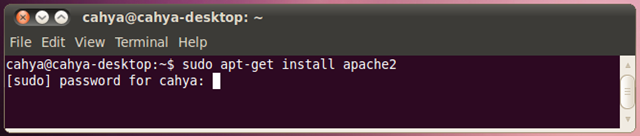
Hal pertama yang harus di lakukan adalah dengan menginstal APACHE sebagai web servernya. Ketikan perintah di bawah ini pada terminal untuk mendownload APACHE dan masukan password ubuntu adan jika diminta untuk memasukan password
sudo apt-get install apache2
image
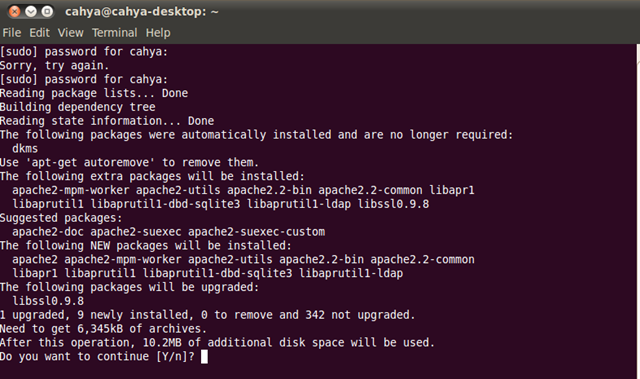
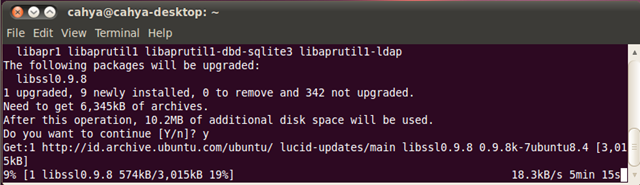
Tunggu proses yang sedang berlangsung, dan apabila diminta konfirmasi untuk melanjutkan, maka ketikan “Y”
image

Tunggu hingga proses download selasi
image

Setelah Selesai, coba ketikan perintah dibawah ini untuk me-restart APACHE lalu ketikan Http://localhost/ di browser yang anda gunakan untuk mengecek apakah APACHE sudah berjalan.